سبد خرید
سبد خرید شما خالی است
-
 {{ item.name}} {{item.price}} تومان
مبلغ قابل پرداخت
{{this.$store.state.Bill.Total}} تومان
مبلغ ذکر شده مبلغ نهایی صورتحساب شماست


آموزش اضافه کردن بازی به استیم | آموزش گام به گام
آموزش اضافه کردن بازی به استیم | آموزش گام به گام
استیم بزرگترین پلتفرم توزیع دیجیتال بازیهای رایانهای در جهان است؛ پلتفرمی که میلیونها گیمر روزانه از آن برای خرید، دانلود و اجرای بازیهای محبوب استفاده میکنند. با وجود امکانات متنوع، رابط کاربری استیم برای بسیاری از کاربران تازهکار چالشهایی ایجاد میکند، بهویژه هنگام اضافه کردن بازی به استیم یا خرید بازی با گیفت کارت استیم.
با این راهنمای مرحله به مرحله میتوانید با اطمینان کامل بازیهای خود را فعال، مدیریت و خریداری کنید.
اضافه کردن بازی به استیم
اضافه کردن بازی به استیم به سه روش مختلف انجام میشود که بستگی به نوع بازی دارد
- افزودن بازی غیر استیمی به استیم (Add a Non-Steam Game)
- افزودن بازی توسط کد بازی (Activate a Product on Steam)
- خرید بازی از فروشگاه استیم (Browse the Steam Store)
در ادامه هر سه روش را برای شما مرحله به مرحله توضیح میدهیم.
افزودن بازی غیر استیمی به استیم (Add a Non-Steam Game)
اضافهکردن بازیهای نصبشده خارج از استیم، یکی از روشهایی است که بسیاری از کاربران برای یکپارچهسازی بازیهای خود استفاده میکنند. این قابلیت برای عناوینی مانند World of Warcraft، Fortnite یا برنامههایی مثل Discord کاربرد دارد.
مراحل کامل:
- استیم را اجرا کنید و در پایین سمت چپ روی Add a Game کلیک کنید.
- گزینه Add a Non-Steam Game را انتخاب کنید.
- فهرست نرمافزارهای نصبشده نمایش داده میشود.
- بازی یا برنامه موردنظر را انتخاب و گزینه Add Selected Programs را بزنید.
نکات مهم
- اگر بازی یا برنامه نمایش داده نشد، با Browse به مسیر نصب مراجعه کنید.
- برای فایلهای چند لانچری، فقط فایل exe اصلی بازی را انتخاب کنید.
- امکان تغییر نام، عکس کاور و تصویر پسزمینه با راستکلیک روی بازی وجود دارد.
- بازیهای غیر استیمی در آمار رسمی پلیتایم و اچیومنتها ثبت نمیشوند.
فعالسازی کد بازی در استیم (Activate a Product on Steam)
این روش زمانی استفاده میشود که بازی را به صورت Redeem Code خریداری یا هدیه گرفته باشید.
مراحل:
- وارد منوی Add a Game شوید.
- گزینه Activate a Product on Steam را انتخاب کنید.
- کد فعالسازی خریداری شده از فروشگاههای معتبر را وارد کنید.
- پس از تأیید، بازی به Library اضافه شده و قابل دانلود میشود.
خرید مستقیم از فروشگاه استیم (Browse the Steam Store)
این روش محبوبترین و رایجترین شیوه اضافهکردن بازی به حساب است.
مراحل:
- در صفحه اصلی روی Add a Game کلیک کنید.
- گزینه Browse the Steam Store for Games را انتخاب کنید.
- وارد فروشگاه استیم شده و بازی موردنظر را جستجو کنید.
- قیمت، ریجن، نظرات و امتیاز کاربران را بررسی کرده و بازی را خریداری کنید.
شارژ حساب استیم با گیفت کارت استیم
به دلیل تحریمهای بانکی، پرداخت مستقیم بینالمللی برای کاربران ایرانی امکانپذیر نیست. بنابراین استفاده از گیفت کارت استیم سریعترین، امنترین و کمهزینهترین روش برای خرید بازی محسوب میشود.
مراحل شارژ استیم والت:
- ابتدا ریجن حساب استیم خود را بررسی کنید.
- از گیفتیا، گیفت کارت مناسب با همان ریجن را خریداری کنید.
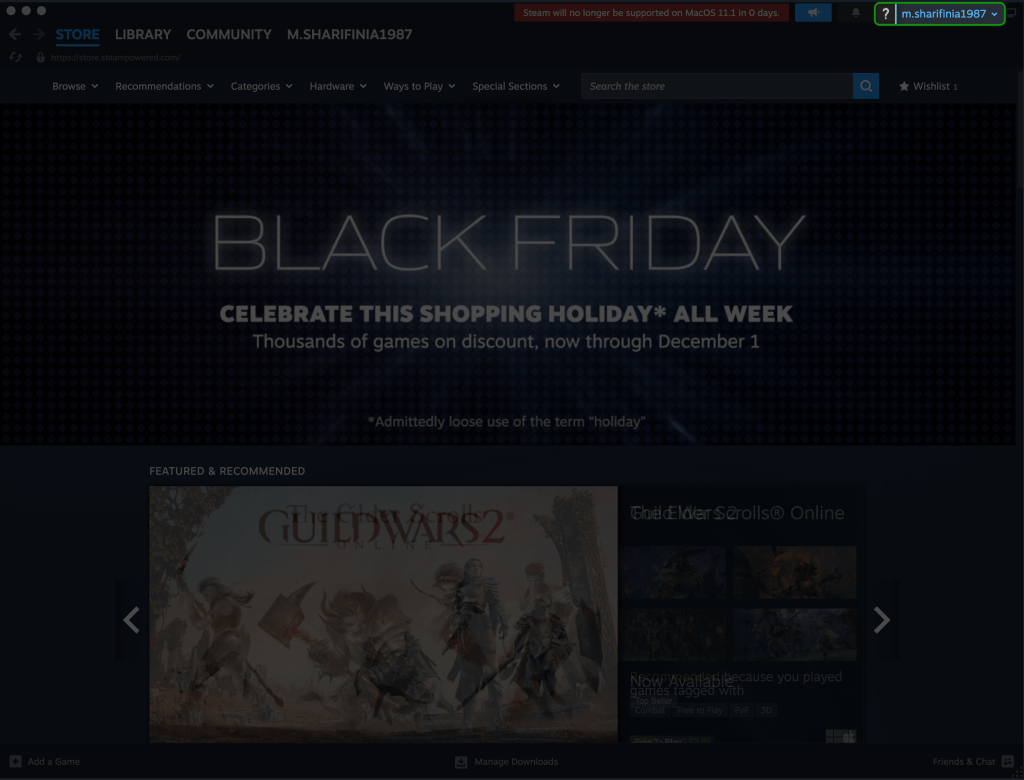
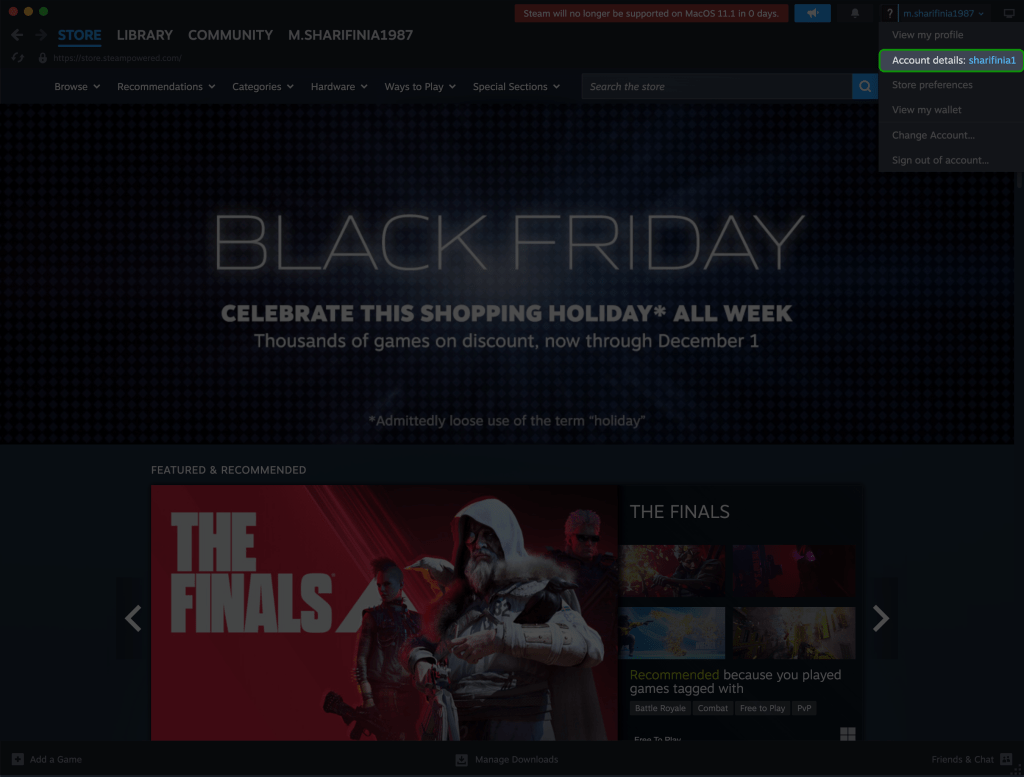
- وارد استیم شده و از منوی بالایی بر روی نام کاربری خود بزنید.
- گزینه Account details را انتخاب کنید.
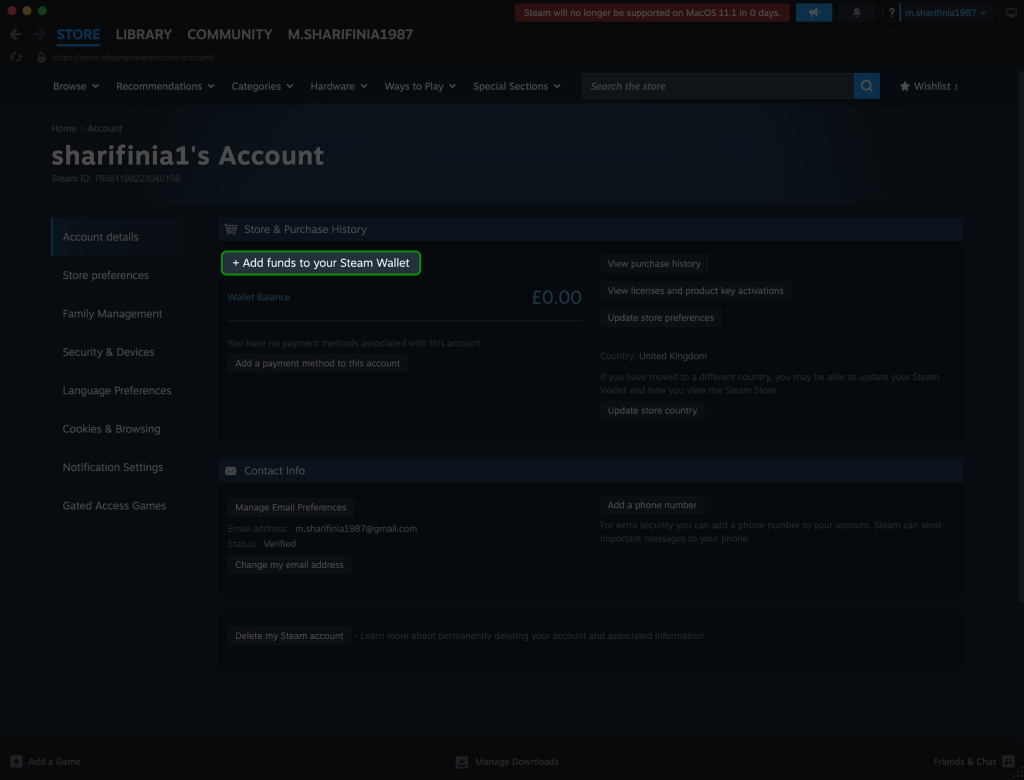
- از منو Account details گزینه Add Funds to your Steam Wallet+ را انتخاب کنید.
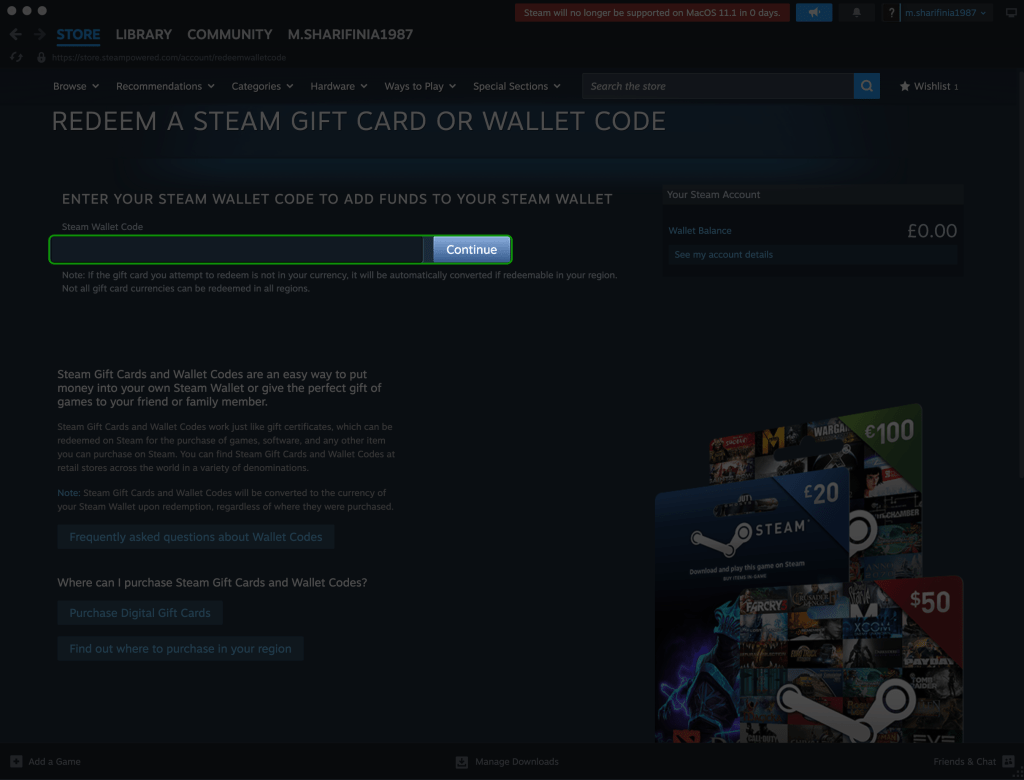
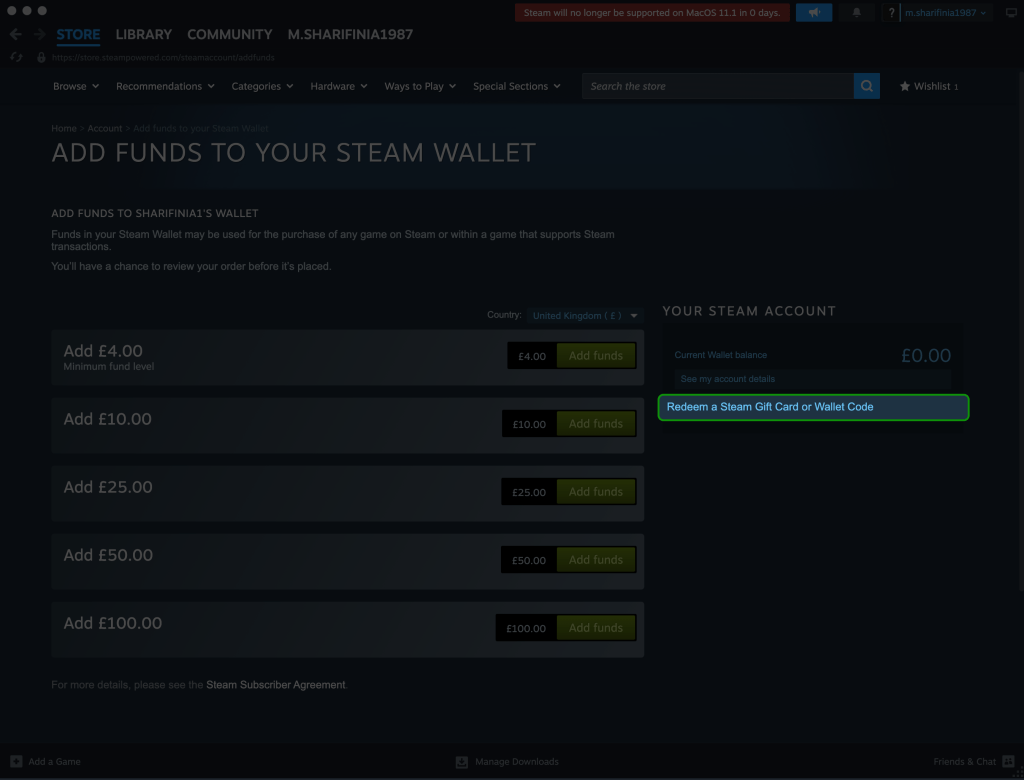
- بر روی Redeem a Steam Gift Card or Wallet Code بزنید.
- در کادر مربوطه کد گیفت کارت استیم خریداری شده را وارد کنید و بعد از زدن بر روی Continue اکانت شما شارژ مي شود.