


اتصال دسته PS5 به کامپیوتر
اتصال کنترلر DualSense پلیاستیشن 5 به PC یکی از جذابترین روشها برای تجربه بازیهای کامپیوتر با حس کنسولی است. در این راهنما، روشهای اتصال دسته PS5 به PC بهصورت کابلی و بیسیم همراه با نکات کلیدی آورده شده است.
روشهای اتصال دسته PS5 به کامپیوتر
دو روش اصلی اتصال وجود دارد: اتصال با کابل و اتصال بیسیم و به صورت بلوتوث.
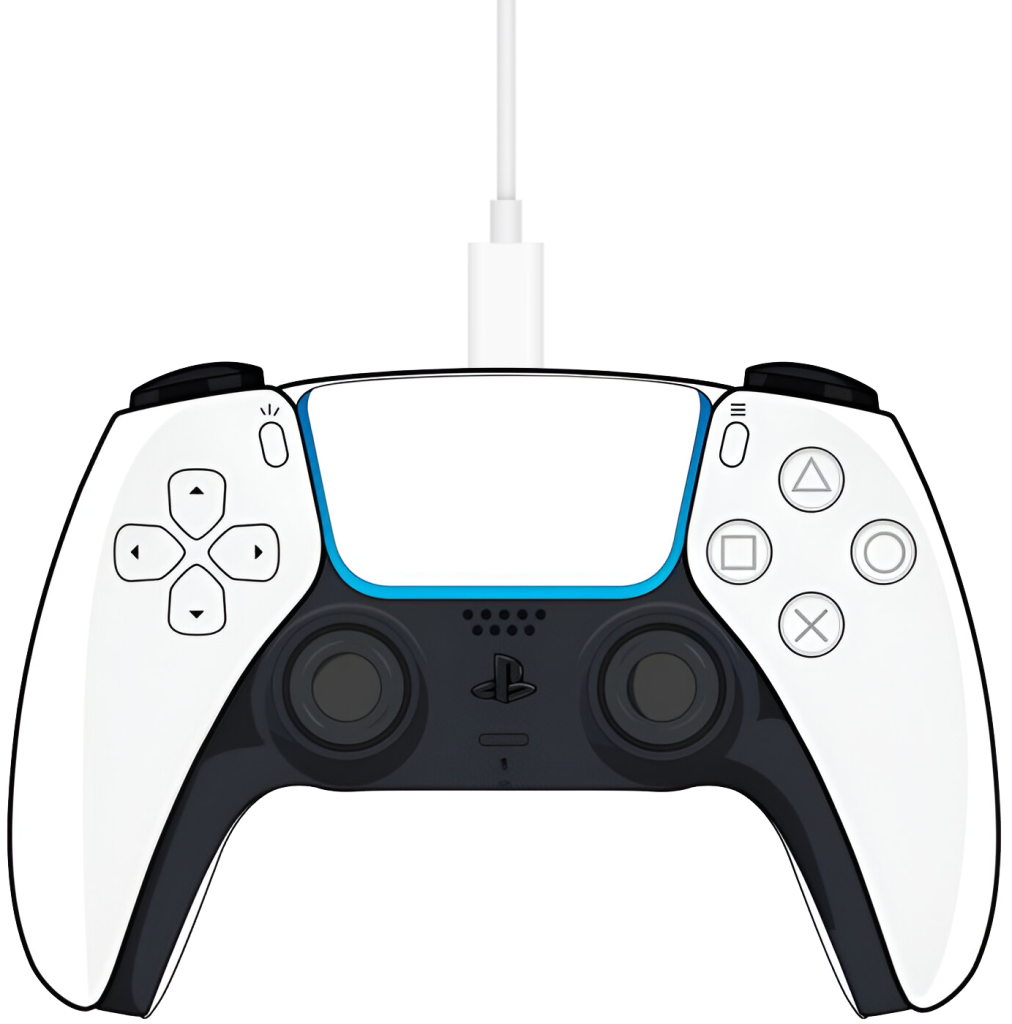
اتصال دسته PS5 با کابل USB
سادهترین و پایدارترین روش وصل کردن دسته PS5 به PC، استفاده از کابل USB-C است. کافی است کنترلر را به سیستم متصل کنید تا ویندوز آن را شناسایی کند.
- پایداری اتصال بالا
- بدون تأخیر (Latency بسیار کم)
- بدون نیاز به تنظیمات اضافه
اتصال بیسیم دسته PS5 از طریق بلوتوث
اگر به تجربه بدون کابل علاقه دارید، اتصال بلوتوث بهترین گزینه است. ابتدا مطمئن شوید سیستم شما بلوتوث دارد، در غیر این صورت به دانگل بلوتوث نیاز خواهید داشت.
مراحل اتصال:
- بلوتوث سیستم را فعال کنید.
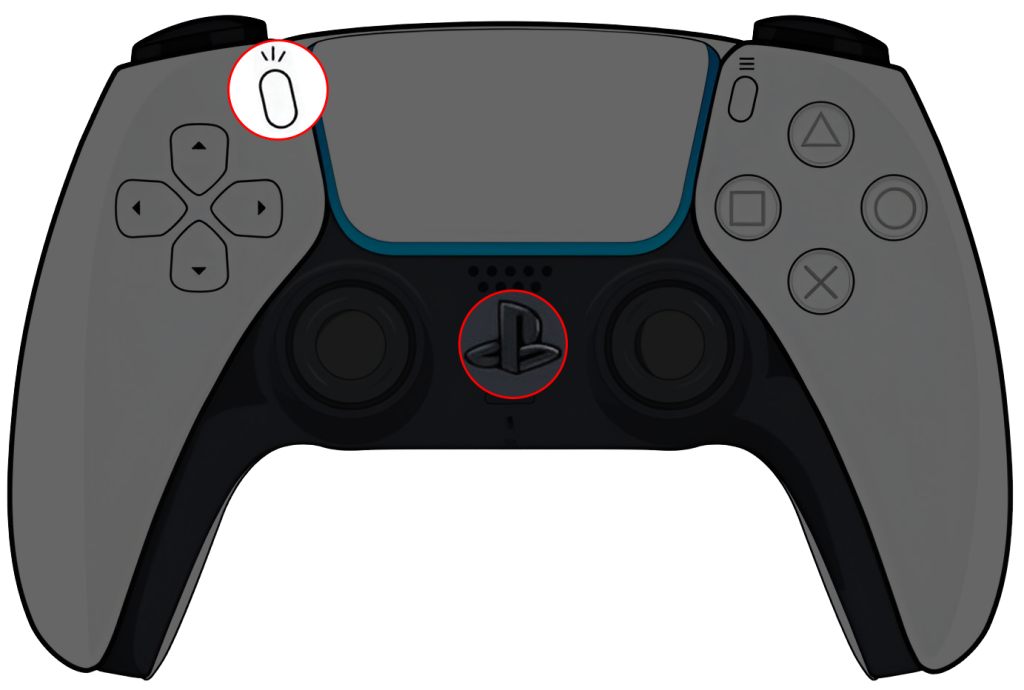
- دکمههای PS و Create را همزمان نگه دارید تا چراغ کنترلر چشمک بزند.
- در تنظیمات ویندوز وارد بخش Bluetooth & Devices شوید.
- گزینه Add Device را انتخاب کرده و نام کنترلر را تأیید کنید.
امکان اتصال همزمان دو دسته PS5 به یک سیستم وجود دارد، اما مراحل اتصال باید برای هر کنترلر جداگانه انجام شود.
سازگاری بهتر با DS4Windows
برای تجربه روانتر در بازیهای ویندوز، نصب نرمافزار DS4Windows توصیه میشود. این برنامه کنترلر PS5 را بهخوبی شناسایی کرده و قابلیتهای بیشتری مانند شخصیسازی دکمهها در اختیار شما قرار میدهد.
خرید گیفت کارت پلیاستیشن
- پرداخت امن بدون نیاز به کارت بانکی بینالمللی
- شارژ آنی اکانت پلیاستیشن
- دسترسی به اشتراکهای Essential، Extra و Premium
- تحویل سریع و پشتیبانی ۲۴ ساعته
جمعبندی Dark Mode
اتصال دسته PS5 به کامپیوتر با دو روش سریع و کاربردی انجام میشود. اتصال کابل USB Stability بیشتری دارد، در حالی که اتصال بلوتوث آزادی عمل بیشتری فراهم میکند. با انتخاب مناسب و تنظیم صحیح، تجربهای نزدیک به کنسول را روی PC خواهید داشت.