سبد خرید
سبد خرید شما خالی است
-
 {{ item.name}} {{item.price}} تومان
مبلغ قابل پرداخت
{{this.$store.state.Bill.Total}} تومان
مبلغ ذکر شده مبلغ نهایی صورتحساب شماست


فمیلی شیرینگ چیست؟ | بررسی قابلیت Family Sharing اپل
فمیلی شیرینگ چیست؟ | بررسی قابلیت Family Sharing اپل
قابلیت Family Sharing (اشتراک خانوادگی) یکی از ویژگیهای کاربردی اپل است که به اعضای یک خانواده حداکثر ۶ نفر اجازه میدهد خریدها، اشتراکها و دادههای خاصی را بین خود به اشتراک بگذارند، بدون اینکه نیازی باشد همه از یک Apple ID استفاده کنند.
هدف اصلی سرویس فمیلی شیرینگ، علاوه بر صرفهجویی مالی، افزایش امنیت و ارائه ابزارهای کارآمد کنترل والدین برای نظارت بر فعالیتهای کودکان در فضای آنلاین است.
با فعالسازی فمیلی شیرینگ چه مواردی را می توان به اشتراک گذاشت؟
-
خریدهای App Store، iTunes و Apple Books
-
اشتراکهایی مانند iCloud، Apple One، Apple Music+، Apple Tv+، Apple News+، Apple Fitness+، Apple Arcade
-
آلبوم عکس خانوادگی و تقویم مشترک
-
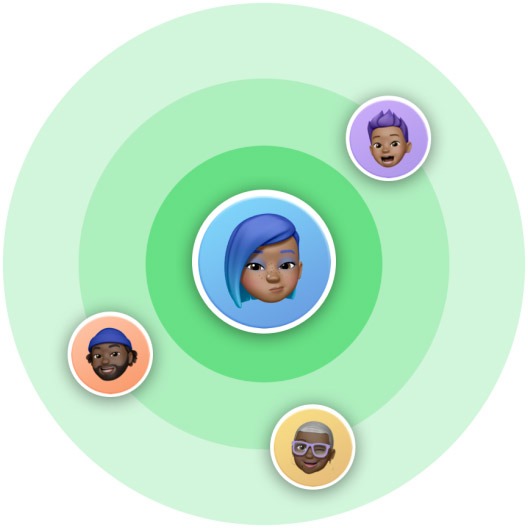
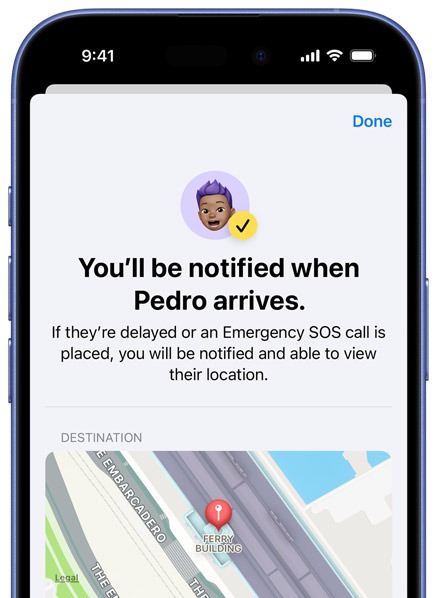
موقعیت مکانی اعضای خانواده (در Find My)

مدیریت فضای ذخیرهسازی و حفظ حریم خصوصی با آیکلود پلاس
زمانی که فمیلی شیرینگ اپل را فعال میکنید، میتوانید اشتراک آیکلود پلاس (iCloud+) را نیز به اشتراک بگذارید. این قابلیت به تمامی اعضا اجازه میدهد که از فضای ذخیرهسازی مشترک برای عکسها، ویدئوها و اسناد خود استفاده کنند. در این میان، مسئله حریم خصوصی کاملاً رعایت میشود. هر عضو، از فضای ذخیرهسازی ابری خود استفاده میکند و عکسها و فایلهای شخصی او تنها برای خودش قابل دسترسی است. آیکلود پلاس تضمین میکند که هیچ عضو دیگری نمیتواند به اطلاعات خصوصی فرد دسترسی داشته باشد، مگر آنکه خود فرد تصمیم به اشتراکگذاری آنها بگیرد. این ویژگی به شما این اطمینان را میدهد که حتی با وجود یک حساب واحد، امنیت و محرمانگی دادههای شخصی حفظ خواهد شد.
کنترل والدین | نظارت هوشمندانه بر فعالیتهای کودکان
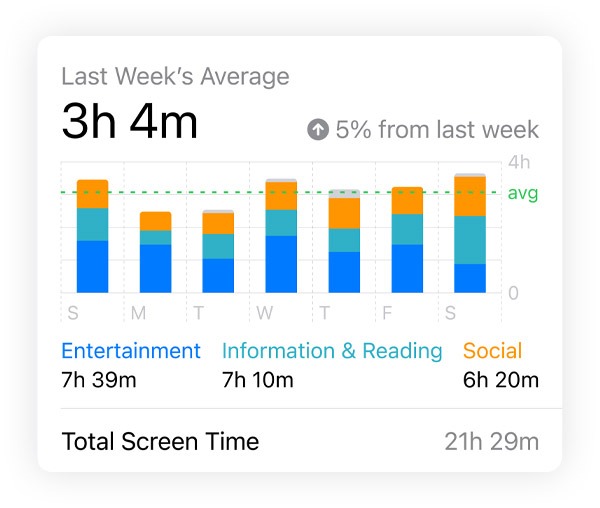
یکی از قدرتمندترین ویژگیهای Family Sharing، ارائه ابزارهای جامع کنترل والدین است. برای والدینی که نگران مدیریت زمان استفاده و نوع محتوای قابل دسترسی برای فرزندان خود هستند، این قابلیت یک راهکار اساسی محسوب میشود. این ابزارها به شما اجازه میدهند تا بر فعالیتهای آنلاین کودکان نظارت داشته و تنظیمات لازم را برای محافظت از آنها در برابر محتوای نامناسب یا هزینههای غیرضروری اعمال کنید. با استفاده از این مجموعه ابزارهای کنترل والدین، والدین میتوانند با اطمینان بیشتری دستگاههای اپل را در اختیار فرزندان خود قرار دهند.
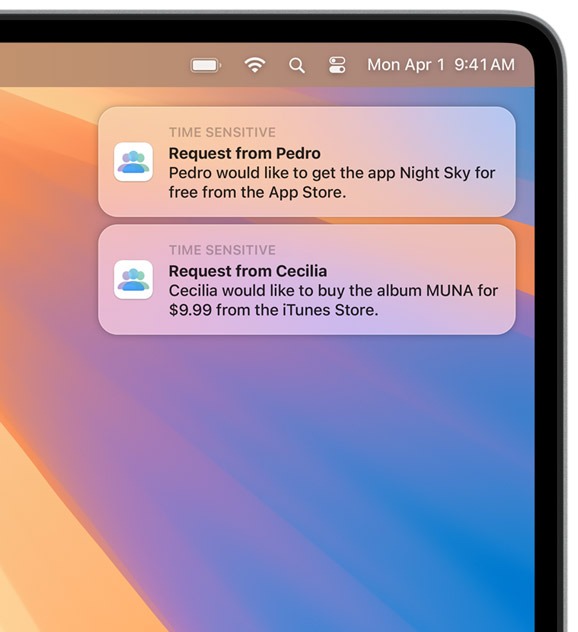
ابزارهای اصلی برای کنترل کودکان:
نحوه راهاندازی گروه فمیلی شیرینگ (Organizer)
فقط یک فرد بزرگسال به عنوان سازماندهنده خانواده (Family Organizer) میتواند گروه را ایجاد کند. اگر قابلیت اشتراکگذاری خریدها (Purchase Sharing) فعال شود، سازماندهنده مسئول پرداخت تمام خریدهای انجامشده توسط اعضای گروه خواهد بود و باید یک روش پرداخت معتبر در حساب خود ثبت کرده باشد.
در آیفون یا آیپد:
برنامه Settings (تنظیمات) را باز کنید.
روی نام خود در بالای صفحه ضربه بزنید.
گزینه Family (خانواده) را انتخاب کنید، سپس روی Continue ضربه بزنید.
دستورالعملهای روی صفحه را دنبال کنید تا تنظیمات اولیه گروه خانوادگی شما تکمیل شود و اعضای خانواده را دعوت کنید.
در مک (Mac):
از منوی Apple ()، گزینه System Settings (تنظیمات سیستم) را انتخاب کنید.
روی نام خود کلیک کرده، سپس گزینه Family را انتخاب کنید.
روی دکمه Set Up (راهاندازی) کلیک نمایید.
با دنبال کردن دستورالعملها، گروه اشتراکگذاری خانواده خود را ایجاد و اعضای خانواده را دعوت کنید.
دعوت افراد جدید به گروه Family Sharing
اگر در حین راهاندازی، فردی را به گروه اضافه نکردید یا قصد افزودن عضو جدیدی را دارید، میتوانید بعداً از طریق پیامک یا ایمیل دعوتنامه ارسال کنید.
در آیفون یا آیپد:
برنامه Settings را باز کرده و روی Family ضربه بزنید.
روی دکمه Add Member (افزودن عضو) ضربه بزنید.
یکی از دو گزینه زیر را انتخاب کنید:
اگر فرزندتان Apple Account ندارد، روی Create an Account for a Child (ایجاد حساب برای کودک) ضربه بزنید.
اگر عضو مورد نظر Apple Account دارد، روی Invite People (دعوت افراد) ضربه بزنید. آنها میتوانند رمز عبور حساب اپل خود را روی دستگاه شما وارد کنند تا دعوتنامه پذیرفته شود.
دستورالعملها را برای تنظیم کنترل والدین، اشتراکگذاری موقعیت مکانی و سایر موارد دنبال کنید.
در مک (Mac):
از منوی Apple ()، System Settings را انتخاب کنید.
روی Family کلیک کنید.
روی Add Member کلیک کرده و مراحل روی صفحه را دنبال نمایید.
بررسی وضعیت دعوت و ارسال مجدد
پس از ارسال دعوتنامه، میتوانید وضعیت پذیرش آن را بررسی کنید و در صورت نیاز، مجدداً دعوتنامه بفرستید.
در آیفون یا آیپد:
Settings را باز کرده و روی Family ضربه بزنید.
برای بررسی وضعیت، روی نام شخص مورد نظر ضربه بزنید.
اگر لازم بود دعوتنامه را دوباره ارسال کنید، گزینه Resend Invitation (ارسال مجدد دعوتنامه) را انتخاب نمایید.
در مک (Mac):
System Settings را باز کرده و روی Family کلیک کنید.
برای بررسی وضعیت، روی نام شخص کلیک کنید.
برای ارسال مجدد، Resend Invitation را انتخاب نمایید.
نحوه ملحق شدن به گروه Family Sharing
اگر توسط فرد دیگری به گروه اشتراکگذاری خانواده دعوت شدهاید، دعوتنامه را از طریق ایمیل یا پیامک دریافت خواهید کرد. توجه داشته باشید که در هر زمان تنها میتوانید عضو یک گروه Family Sharing باشید.
در آیفون یا آیپد:
برنامه Settings را باز کرده و روی نام خود ضربه بزنید.
گزینه Invitations (دعوتنامهها) را انتخاب کنید.
دستورالعملهای روی صفحه را دنبال نمایید تا دعوت را بپذیرید.
در مک (Mac):
از منوی Apple ()، System Settings را انتخاب کنید.
روی Family کلیک کنید.
برای پذیرش دعوتنامه، مراحل روی صفحه را دنبال کنید.
اتصال دستگاه کودک به گروه اشتراکگذاری خانواده
اگر دستگاه جدید آیفون یا آیپد را برای یک کودک یا نوجوان راهاندازی کردهاید، میتوانید بعداً آن دستگاه را به گروه اشتراکگذاری خانواده متصل کنید تا قابلیتهایی مانند دانلود برنامهها و استفاده از فضای iCloud مشترک برای او فعال شود. قبل از اتصال، حتماً گروه Family Sharing را راهاندازی کرده باشید.
در آیفون یا آیپد کودک:
برنامه Settings را باز کرده و روی Connect to Family (اتصال به خانواده) ضربه بزنید.
دستورالعملها را برای اتصال دستگاه به گروه دنبال کنید. در طول این فرآیند، باید یک Apple Account برای فرزندتان ایجاد کنید.
کاربردهای فمیلی شیرینگ در ایران
اگر در ایران یا منطقهای مشابه از دستگاههای اپل استفاده میکنید، قابلیت Family Sharing میتواند بسیار کاربردی باشد:
- صرفهجویی در هزینهها: بهجای خرید اشتراک جداگانه برای هر نفر، میتوانید اشتراکها را با خانوادهتان به اشتراک بگذارید.
- مدیریت کودکان: اگر فرزند دارید، میتوانید خریدهای او را پیش از انجام تأیید کنید و بر استفادهاش نظارت داشته باشید.
- اشتراک فضای ابری: لازم نیست هر عضو فضای iCloud جداگانه خریداری کند؛ فمیلی شیرینگ صرفهجویی ایجاد میکند.
- پیگیری دستگاهها و موقعیتها: اگر کودکی دارید که دستگاه دارد، گزینه موقعیتیابی میتواند به آرامش ذهن شما کمک کند.

جمعبندی:
قابلیت Family Sharing یک ابزار قدرتمند برای خانوادههایی است که از اکوسیستم اپل استفاده میکنند. با راهاندازی ساده، اشتراکگذاری هوشمند و گزینههای کنترل کودکان، این سرویس میتواند هزینهها را کاهش دهد و ارتباط اعضای خانواده را تسهیل کند. بههرحال، حریم خصوصی و مسئولیت پرداختها نباید فراموش شود. همین امروز گروه خانوادگیتان را راهاندازی کنید و از مزایای آن بهرهمند شوید.
سوالات متداول
❓چگونه میتوانم افراد را به گروه اشتراک خانوادگی اضافه یا از آن حذف کنم؟
بهعنوان سازماندهنده گروه خانوادگی (Family Organizer) میتوانید بهراحتی هر فردی را که حساب اپل (Apple ID) دارد دعوت کنید. حتی میتوانید برای فرزندانی که هنوز حساب ندارند، حساب جدید بسازید.
برای این کار به مسیر Settings > Family بروید و روی علامت + در گوشه بالا سمت راست بزنید، سپس گزینه Invite Others را انتخاب کرده و مراحل نمایشدادهشده روی صفحه را دنبال کنید.❓آیا محدودیتی برای پیوستن به گروه Family Sharing وجود دارد؟
بله. هر کاربر در طول یک سال میتواند حداکثر به دو گروه اشتراک خانوادگی بپیوندد، اما در هر زمان فقط عضو یک خانواده میتواند باشد.
❓آیا میتوانم افرادی از کشورهای دیگر را به گروه خانوادگی اضافه کنم؟
خیر. همه اعضای گروه باید در یک کشور یا منطقه یکسان باشند، زیرا خدمات و فروشگاه اپ استور (App Store) بسته به کشور متفاوت است.
❓وظایف من بهعنوان سازماندهنده گروه خانوادگی چیست؟
بهعنوان Family Organizer شما مسئول مدیریت اعضا و خریدهای گروه هستید.
اگر گزینه Purchase Sharing را فعال کنید، تمام خریدها و اشتراکهای اعضا از حساب شما پرداخت میشود. همچنین، با فعال کردن Ask to Buy باید خریدهای اعضای خردسال را تأیید یا رد کنید.❓چه اتفاقی برای اشتراکها و خریدهای اعضای جدید میافتد؟
اشتراکها و خریدهای قبلی هر عضو متعلق به خود او باقی میماند. اما اگر اشتراک اشتراکی (Purchase Sharing) فعال شود، خریدهای واجد شرایط اعضا از جمله اپلیکیشنها، کتابها و رسانهها با کل خانواده به اشتراک گذاشته میشود.
❓آیا میتوانم برخی از اطلاعات یا خریدها را خصوصی نگه دارم؟
بله، حتماً. اگر از iCloud+ استفاده میکنید، تمام عکسها، فایلها و اسناد شخصی شما کاملاً خصوصی هستند، مگر اینکه خودتان آنها را به اشتراک بگذارید.
همچنین در اشتراکهای خانوادگی مانند Apple Music، Apple TV+، Apple Arcade، Apple Fitness+ و Apple News+ هر فرد تنظیمات، تاریخچه و پیشنهادهای مخصوص به خود را دارد.
در صورت تمایل، میتوانید برخی از خریدهای فردی (اپلیکیشن، فیلم یا کتاب) را نیز خصوصی نگه دارید.